IPTV sur Android TV et Google TV : le guide : Installez un lecteur depuis Google Play et examinez les autorisations demandées. Continuez ensuite avec les trois contrôles suivants et validez chaque résultat avant de modifier autre chose.
IPTV sur Android TV et Google TV : fonctionnement et points à vérifier
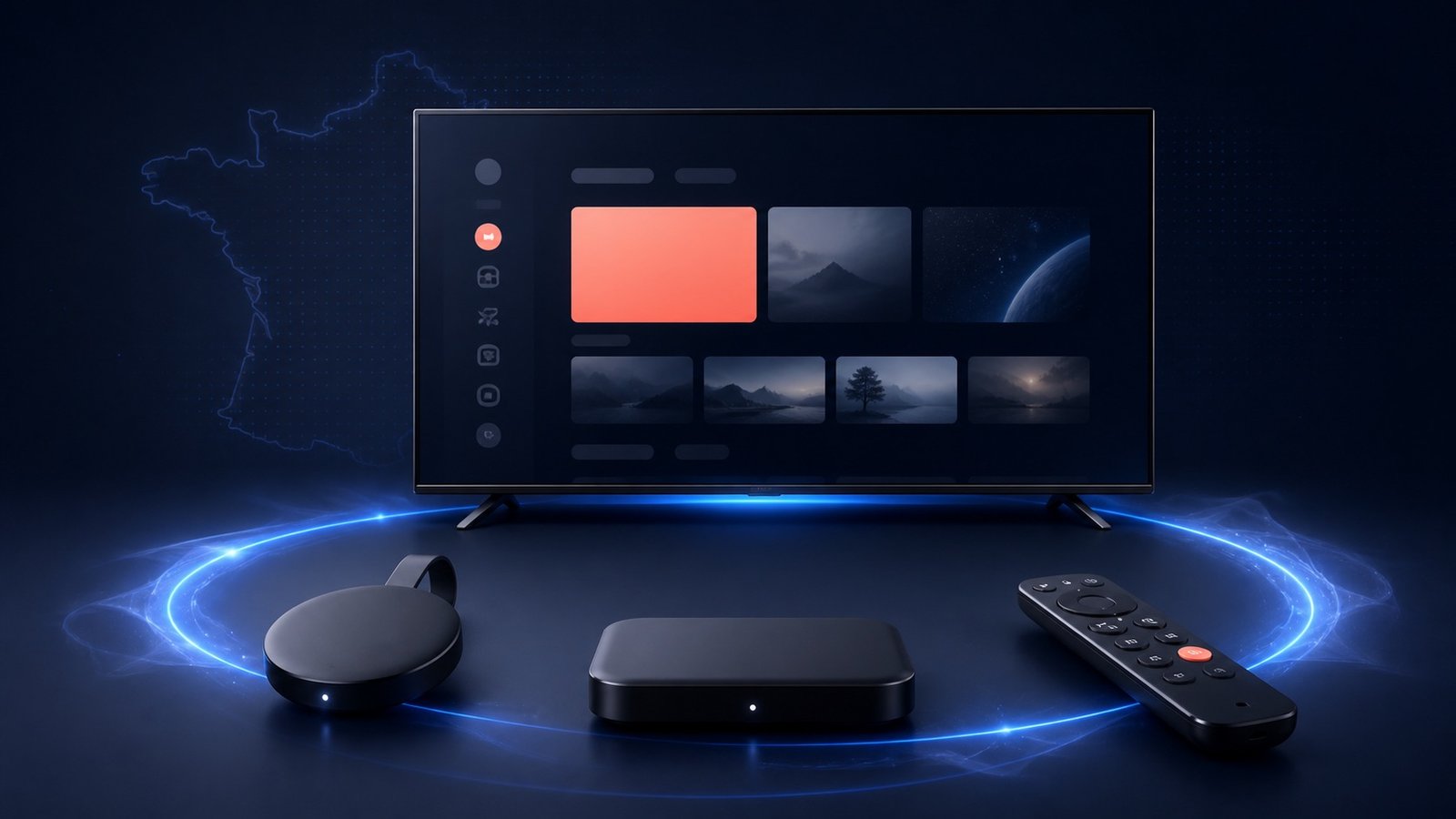
Le même service peut être fluide sur une box récente et instable sur un téléviseur ancien. Version du système, mémoire, codecs et qualité du Wi‑Fi doivent être vérifiés ensemble. Pour le dossier « IPTV sur Android TV et Google TV : le guide », la question centrale est plus précise : installer un lecteur, organiser les chaînes et régler le décodage vidéo sur Chromecast, Sony, TCL et box Google TV.
La compatibilité annoncée par une page commerciale doit être vérifiée par un essai. Contrôlez l’ouverture de l’application, le temps de chargement de la playlist, le zapping, l’affichage de l’EPG et la lecture d’un flux représentatif. Si la 4K est importante, vérifiez aussi le codec, le HDR, la sortie HDMI et la capacité du téléviseur à changer de fréquence sans écran noir. Appliquez ce principe au cas « IPTV sur Android TV et Google TV : le guide » avant de retenir une solution.
Un appareil dédié ne corrige pas tout. Il ne remplace ni une connexion stable, ni des droits de diffusion valides, ni un support compétent. En revanche, il peut prolonger la durée de vie d’un téléviseur lent, faciliter les mises à jour et isoler plus clairement un problème d’application d’un problème de dalle ou de réseau. Notez ce qui a été réellement vérifié pour iptv sur android tv et google tv : le guide, plutôt que de vous fier à une mention commerciale.
Trois repères utiles pour ce cas
| Contrôle | Repère | Application à ce guide |
|---|---|---|
| Espace libre | Marge requise | Une mémoire presque pleine ralentit l’application et ses mises à jour. Vérifiez-le pour « IPTV sur Android TV et Google TV : le guide ». |
| Sortie vidéo | Automatique | Le mode automatique évite souvent les incompatibilités de résolution, HDR et fréquence. Vérifiez-le pour « IPTV sur Android TV et Google TV : le guide ». |
| Test local | Même pièce | La mesure doit être réalisée à l’emplacement final, pas à côté du routeur. Vérifiez-le pour « IPTV sur Android TV et Google TV : le guide ». |
Procédure en quatre étapes
Étape 1 — Installez un lecteur depuis Google Play et examinez les autorisations demandées
Installez un lecteur depuis Google Play et examinez les autorisations demandées.
Étape 2 — Ajoutez l’accès fourni par votre opérateur puis laissez l’EPG terminer sa première synchronisation
Ajoutez l’accès fourni par votre opérateur puis laissez l’EPG terminer sa première synchronisation.
Étape 3 — Activez le décodage matériel et comparez-le au mode logiciel sur un flux de test
Activez le décodage matériel et comparez-le au mode logiciel sur un flux de test.
Étape 4 — Nettoyez les favoris et les groupes pour accélérer l’ouverture sur les appareils d’entrée de gamme
Nettoyez les favoris et les groupes pour accélérer l’ouverture sur les appareils d’entrée de gamme.
Point d’arrêt : Un nettoyeur de mémoire agressif peut interrompre l’EPG et les mises à jour en arrière-plan. Si ce point ne peut pas être levé, n’achetez pas, ne contournez pas la protection et transmettez uniquement des éléments masqués au support officiel.
Critères de décision adaptés au sujet
Système maintenu
Choisissez un appareil qui reçoit encore des mises à jour de sécurité et dont la boutique propose le lecteur nécessaire sans installation détournée.
Codecs pris en charge
H.264 reste courant, HEVC est utile pour la 4K et AV1 apparaît sur les modèles récents. La fiche technique doit confirmer le décodage matériel.
Mémoire disponible
Une grande playlist et un EPG détaillé peuvent ralentir une TV ancienne. Masquer les catégories inutiles limite la consommation sans dégrader le flux.
Checklist courte avant de conclure
- Installez un lecteur depuis Google Play et examinez les autorisations demandées.
- Ajoutez l’accès fourni par votre opérateur puis laissez l’EPG terminer sa première synchronisation.
- Activez le décodage matériel et comparez-le au mode logiciel sur un flux de test.
- Nettoyez les favoris et les groupes pour accélérer l’ouverture sur les appareils d’entrée de gamme.
- Mesurer le réseau au niveau du téléviseur ou de la box.
- Tester la télécommande, l’EPG, les favoris et la reprise de lecture.
- Comparer Ethernet et Wi-Fi avant d’acheter un nouveau boîtier.
Vocabulaire utile dans ce contexte
- Tizen
- Système utilisé sur de nombreux téléviseurs Samsung.
- webOS
- Plateforme Smart TV de LG, dont les applications varient selon le pays et l’année.
- HDCP
- Protection de la liaison HDMI exigée par certains contenus autorisés.
- HEVC
- Codec H.265 efficace pour la haute définition et la 4K.
Questions fréquentes
Combien d’espace libre faut-il garder ?+
Gardez au moins 1 à 2 Go disponibles pour le cache système, les mises à jour et une navigation stable.
Quel est le premier contrôle pour iptv sur android tv et google tv : le guide ?+
Installez un lecteur depuis Google Play et examinez les autorisations demandées.
Pourquoi l’image est-elle noire alors que le son fonctionne ?+
Le codec vidéo, le mode HDR, le décodage matériel ou la liaison HDMI peut être incompatible. Testez un autre flux et remettez la sortie vidéo sur automatique. Pour ce guide, rattachez cette réponse à « IPTV sur Android TV et Google TV : le guide » et conservez la date du contrôle.
Faut-il remplacer le téléviseur pour obtenir la 4K ?+
Pas nécessairement. Une box compatible HEVC/4K peut suffire si la dalle et le port HDMI acceptent le format. Un test réel reste indispensable. Pour ce guide, rattachez cette réponse à « IPTV sur Android TV et Google TV : le guide » et conservez la date du contrôle.
Continuer avec les bonnes pages
Revenez au pilier Appareils pour élargir l’analyse, ou utilisez notre page Offres pour calculer le coût total d’un abonnement IPTV. Ces liens correspondent à l’étape suivante ; ils ne remplacent pas les documents contractuels.